Handleiding voor de eerste installatie: haal alles uit de prestaties van je Prestige N16 Flip AI+
Laptops
Aangedreven door NVIDIA RTX Spark N1X en maximaal 128 GB unified memory brengt de MSI Prestige N16 Flip AI+ grote AI-modellen en workflows met meerdere AI-agents binnen handbereik, waardoor nieuwe mogelijkheden voor productiviteit ontstaan. In combinatie met de exclusieve functies van de Prestige-serie is het een veelzijdige krachtpatser voor AI, contentcreatie en entertainment. Om vanaf dag één het maximale uit je nieuwe laptop te halen, begin je met het voltooien van de Windows-installatie en het installeren van de beschikbare systeemupdates.
De eerste Windows-installatie heet de Out-of-Box Experience (OOBE). Dit is de begeleide installatieprocedure die je doorloopt wanneer je je laptop voor het eerst inschakelt.
De belangrijkste stap om goed van start te gaan: maak tijdens de OOBE verbinding met internet en blijf verbonden totdat de installatie en de daaropvolgende updates zijn voltooid. Zo kan je Prestige N16 Flip AI+ de updates downloaden en installeren die nodig zijn om optimaal gebruik te maken van RTX Spark.
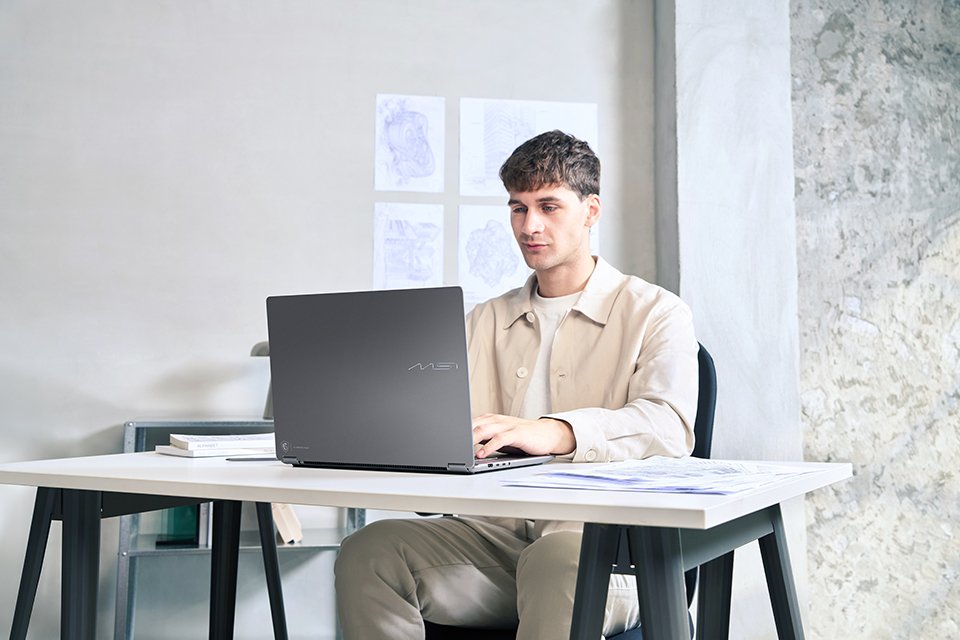
Voordat je begint: sluit de laptop aan op de stroom, maak
Zorg dat je de voedingsadapter en een stabiele, snelle internetverbinding bij de hand hebt. Houd je laptop tijdens de volledige installatie en het bijwerken aangesloten op de stroom.
De eerste installatie en het updateproces kunnen, afhankelijk van je internetsnelheid en de beschikbare updates, meer dan een uur duren. Neem voldoende tijd en wacht geduldig totdat alle downloads en installaties zijn voltooid. Door je laptop nu de tijd te geven, bereid je hem optimaal voor op alles wat je ermee wilt doen.
Stap 1: Sluit de voedingsadapter aan
Stap 2: Zet je Laptop aan
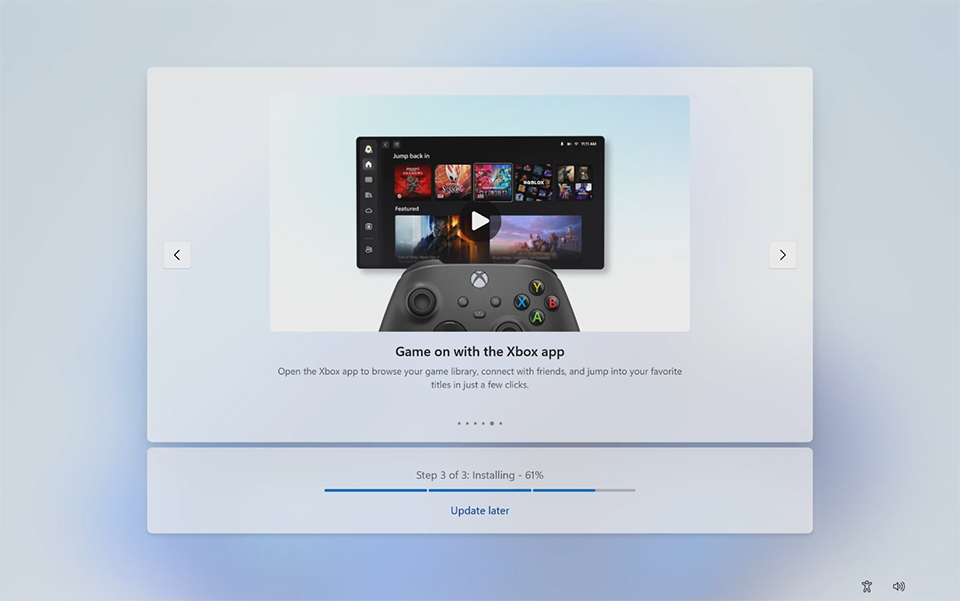
Stap 3: Voltooi de Windows OOBE en wees online
Volg de instructies op het scherm tijdens de Windows OOBE en maak verbinding met een stabiele, snelle internetverbinding wanneer daarom wordt gevraagd.
Houd je laptop tijdens de volledige OOBE en het daaropvolgende Windows Update-proces verbonden met internet. Internettoegang is essentieel om de updates te downloaden die nodig zijn om de volledige RTX Spark-ervaring op je Prestige N16 Flip AI+ mogelijk te maken.
Deze stap kan enige tijd duren. Laat je laptop aangesloten op de stroom en wacht totdat de installatieprocedure op het scherm is voltooid.
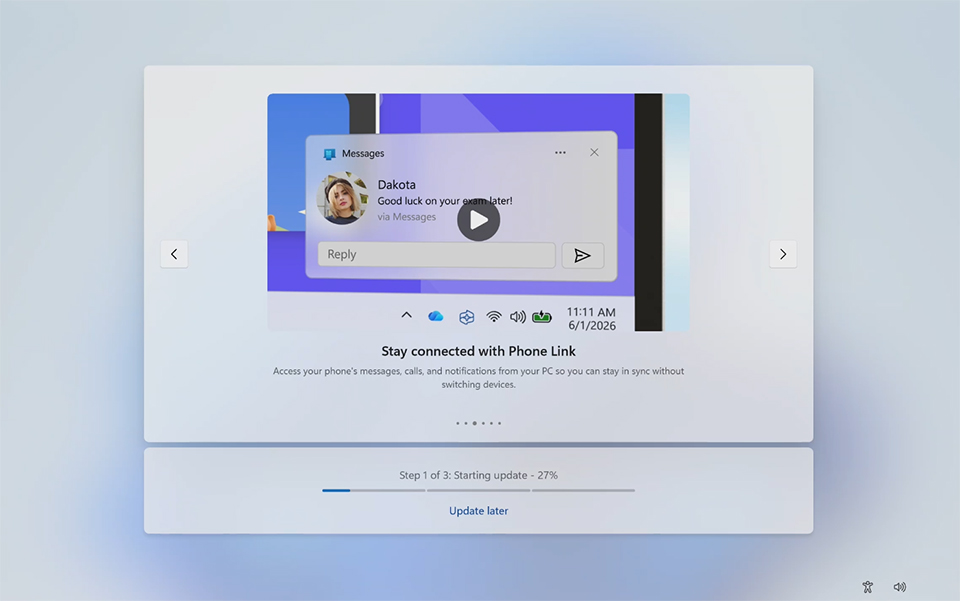
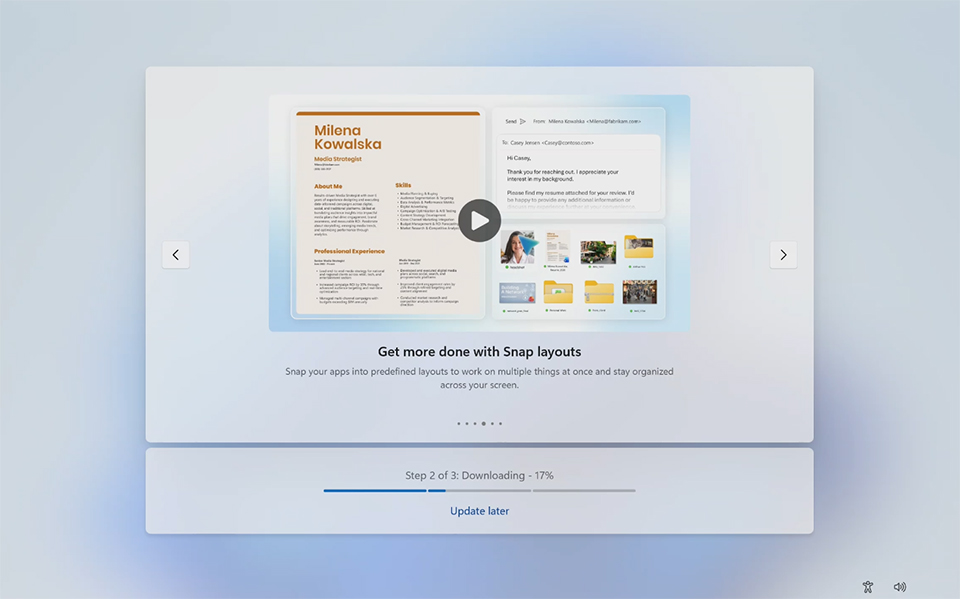
Stap 4: Open Windows Update
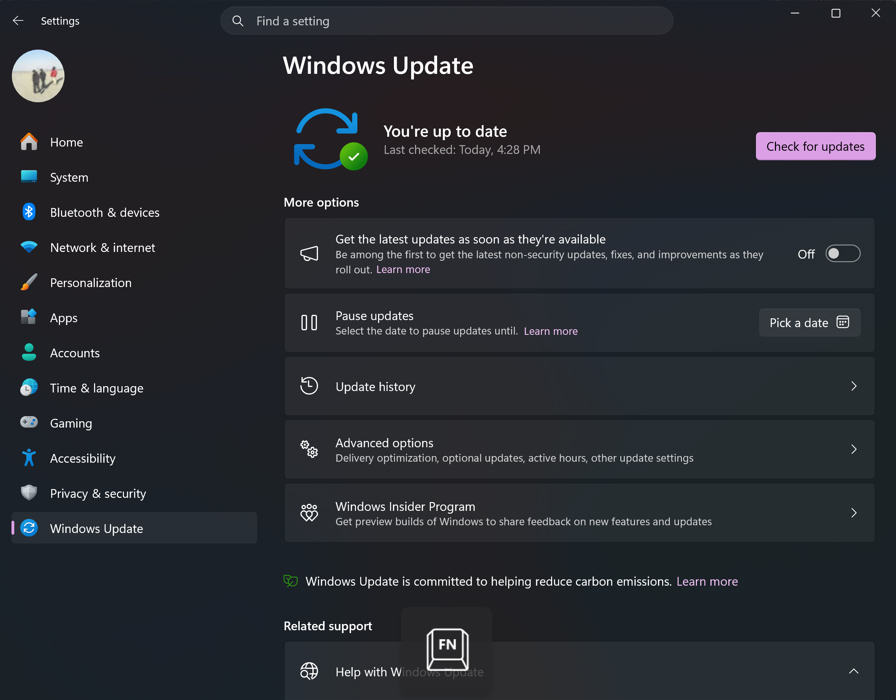
Zodra je het Windows-bureaublad bereikt, controleer je of er nog systeemupdates beschikbaar zijn:
1. Typ Windows Update in het zoekvak op de taakbalk.
2. Selecteer Naar updates zoeken in de zoekresultaten om Windows Update te openen.
Je kunt ook naar Start > Instellingen > Windows Update gaan.
Zodra je het bureaublad bereikt, is het tijd om op updates te controleren. Mogelijk staan er nog updates klaar om te worden geïnstalleerd.
Stap 5: Installeer updates en start opnieuw op wanneer daarom wordt gevraagd
Selecteer in Windows Update Naar updates zoeken. Als er updates beschikbaar zijn, selecteer je Downloaden en installeren of de download- en installatieoptie die op je scherm wordt weergegeven.
Houd je laptop tijdens het downloaden en installeren van de updates aangesloten op de stroom en verbonden met internet. Als Windows vraagt om opnieuw op te starten, volg je de instructies om de installatie van de updates te voltooien.
Ga na het opnieuw opstarten terug naar Windows Update en controleer opnieuw op updates. Installeer eventuele resterende updates en voer de vereiste herstarts uit totdat Windows meldt dat U bent up-to-date en er geen herstart meer nodig is.
Benut het volledige potentieel van je Prestige N16 Flip AI+
Nu de Windows-installatie en de beschikbare systeemupdates zijn voltooid, is je Prestige N16 Flip AI+ klaar om de mogelijkheden van RTX Spark te ontdekken.
Of je nu aan je volgende creatieve project begint of aan de slag gaat met je dagelijkse werkzaamheden, je kunt direct aan de slag met een systeem dat is voorbereid om zijn volledige potentieel te benutten. Een beetje geduld tijdens de installatie legt vanaf dag één de basis voor een krachtige productiviteitservaring.